Macで作業していて、こんな経験はありませんか?
- 調べた情報を見ながら作業したいのに、ウィンドウを切り替えるたびに見失う
- 複数のウィンドウを並べて配置しても、画面がごちゃごちゃして集中できない
- 「さっき見たあの情報、どこだっけ?」とウィンドウを何度も行き来する
僕もずっとこのストレスを感じていました。Split Viewやウィンドウの手動配置で対処していたけど、正直めんどくさい。
そんなとき見つけたのが、CleanShot Xのピン留め(Pin)機能。これがあまりにも便利で、今では日常的に使うTipsになっています。
この記事では、CleanShot Xのピン留め機能の使い方と、僕が実際にどう活用しているかを紹介します。
CleanShot Xとは
CleanShot Xは、Mac用のスクリーンショット&画面収録ツールです。
Mac標準のスクリーンショット機能の上位互換のようなアプリで、スクショの撮影・注釈・編集・クラウドアップロードまで、画面キャプチャに関するあらゆることがこれ1つで完結します。
有料アプリですが、Mac標準のスクリーンショットに不満がある人は、一度使うと戻れなくなるレベルのツールです。
CleanShot X自体のレビューは多くの記事で語られているので、今回はあまり取り上げられていないピン留め(Pin)機能に絞って紹介します。
ピン留め(Pin)機能とは
CleanShot Xの数ある機能の中で、僕が特に推したいのがピン留め(Pin)機能です。
仕組みはシンプルで、画面の任意の領域をスクリーンショットで撮影して、デスクトップ上に常に表示(固定)させておくことができます。
ポイントは:
- 任意の領域を選んで撮影できる(ウィンドウ全体じゃなく、必要な部分だけ)
- 撮影した画像が常に最前面に固定される
- 任意の大きさにリサイズできる
- 不要になったらワンクリックで消せる
つまり、「今この情報だけ見えていればいい」という部分だけを切り出して、画面に貼り付けておけるわけです。
僕の使い方:こんな場面で活躍する
ChatGPTの手順を見ながら作業する
僕がよくやるのがこのパターンです。
- ChatGPTに作業の進め方を聞く
- その回答をNotionに記録する
- 今必要なステップだけをCleanShot Xでスクショ → ピン留め
- ピン留めした手順を見ながら、別のウィンドウで作業する
こうすると、Notionのウィンドウを開きっぱなしにしなくていい。必要な情報だけが画面の隅に浮いている状態で、作業に集中できます。
複数ウィンドウでの参照作業
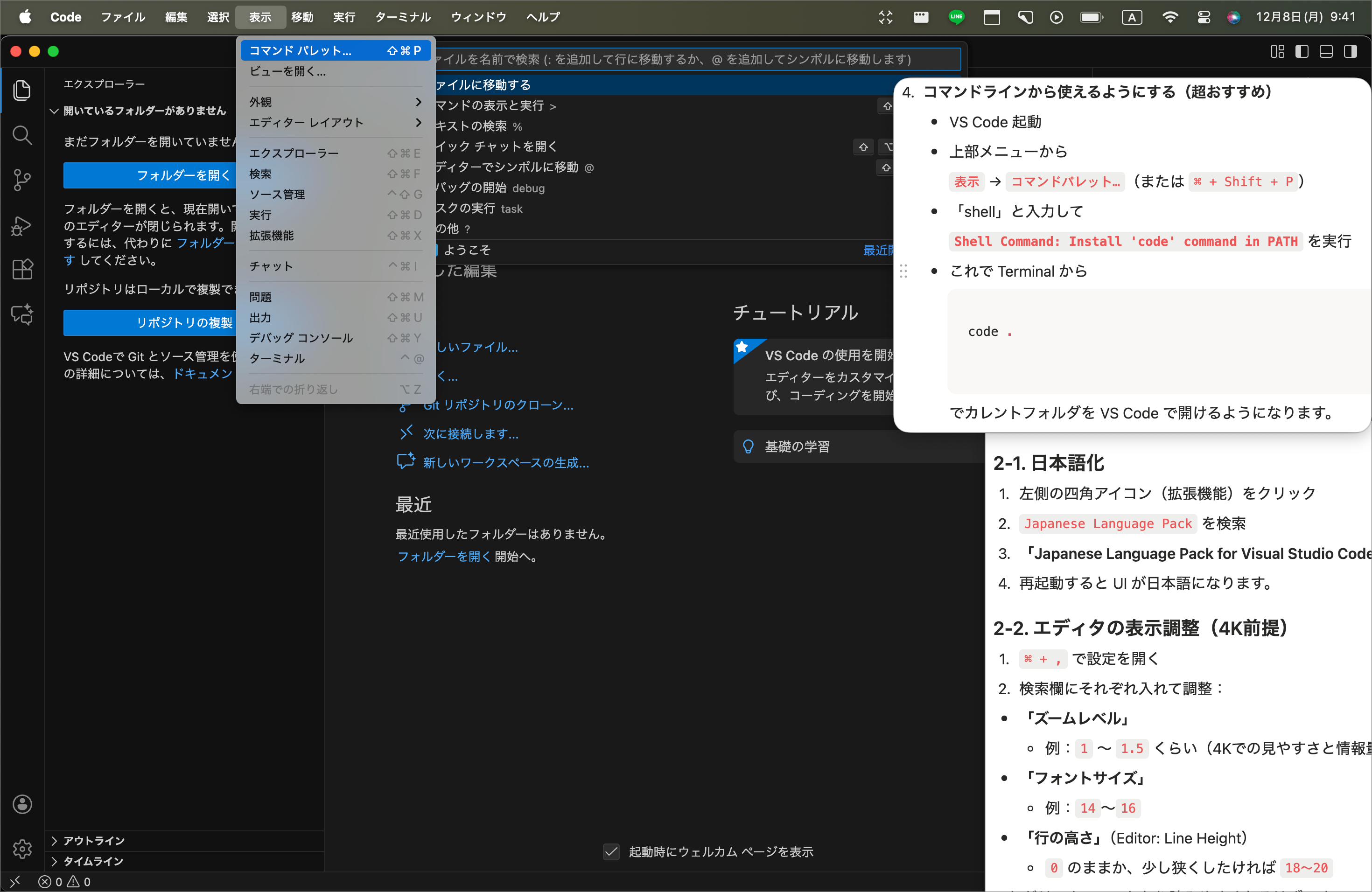
複数のウィンドウを表示させて作業するとき、ウィンドウをそのまま配置するより、CleanShot Xで必要情報の領域だけ撮影してピン留め表示させた方が利便性が高い、というのが僕の実感です。
ウィンドウ配置だと:
- ウィンドウのサイズ調整が必要
- 他の操作でウィンドウが隠れる
- 「あの情報どこだっけ」とウィンドウを探す手間が発生
ピン留めなら:
- 必要な情報だけが常に見える
- 他のウィンドウに隠れない
- 何度も参照する情報のためにウィンドウを移動する労力から解放される
実際にこんな感じで作業できます👍
ピン留め機能のここが良い
改めてメリットを整理すると:
- 必要な情報だけを切り出せる — ウィンドウ全体を表示する必要がない
- 常に最前面 — 他の作業をしても隠れない
- サイズ自由 — 邪魔にならない大きさに調整できる
- 操作がシンプル — スクショ撮る → 即ピン留め。ワンアクション
- 使い終わったら即消せる — 作業が終わったら閉じるだけ
地味だけど、「ウィンドウを切り替える」「ウィンドウを並べ直す」という小さなストレスが積み重ならなくなるのが大きいです。
気になった方はCleanShot X公式サイトをチェックしてみてください。買い切り$29で30日間の返金保証付きです。
料金プラン
CleanShot Xは2つのプランがあります。
- 買い切りプラン — $29(約4,500円):アプリ永久使用 + 1年間のアップデート + 1GBクラウドストレージ。2年目以降のアップデートは年$19で更新可
- Cloud Proプラン — 月$8〜:無制限クラウドストレージ + カスタムドメイン + チーム管理機能
個人で使うなら買い切りプランで十分です。30日間の返金保証付きなので、合わなければリスクなく試せます。
注意点
- ピン留めした画像は静的なスクショなので、元の画面が更新されてもピン留め側は変わりません。リアルタイム性が必要な場面には向きません
- ピン留めを増やしすぎると画面が散らかるので、必要なものだけに絞るのがコツです
- CleanShot XはMac専用かつ有料アプリです(買い切りプランとサブスクプランあり)
まとめ
CleanShot Xのピン留め機能は、「参照したい情報を、必要な部分だけ、画面に固定表示する」というシンプルな機能です。
でも実際に使ってみると、ウィンドウの切り替えやサイズ調整といった地味なストレスがなくなって、作業の集中力が明らかに上がりました。
Mac環境で複数の情報を見ながら作業することが多い人には、本当におすすめです。
CleanShot Xを試してみる
CleanShot Xは買い切り$29(約4,500円)で、30日間の返金保証付き。
Mac標準のスクリーンショットに少しでも不満がある人は、ピン留め機能だけでも元が取れると思います。